わずか5分で飲食店のQRコードメニューを無料作成する方法
Aug 26, 2026
自分のお店にQRコードメニューを導入して、お客様にスマホで手軽にメニューを見てもらいたいけれど、「設定が難しそう」「制作会社に頼むとお金がかかりそう」と躊躇していませんか?
TaoMenu を使えば、お手元のスマートフォンを使って、わずか5分でプロ品質のQRコード電子メニューを完成させ、今日から客席に設置することができます——もちろん無料です。
ここでは、具体的な手順を分かりやすくご紹介します。
事前の準備物
必要なものは以下の2つだけです:
- インターネットに接続できるスマートフォン(またはパソコン)
- お店のメニュー名と価格の一覧(料理の写真があればなお良いです)
4つのステップでQRメニューを作成
ステップ1:店舗アカウントの無料登録
- TaoMenu にアクセスします。
- メールアドレスを入力してワンタイムパスコード(OTP)を受け取るか、Googleアカウントでログインします。
- お店の名前(例:ラーメン一番、喫茶サクラ)と業態を入力します。
ステップ2:カテゴリの作成とメニューの登録
- 管理画面の メニュー管理 を開きます。
- カテゴリ追加 をタップします(例:メイン料理、お飲み物、サイドメニュー)。
- 各カテゴリ内で メニュー追加 をタップ:
- 料理名と金額を入力します。
- 料理の写真をアップロードし、簡単な説明文を入力します。
- オプション項目(例:大盛り、トッピング、辛さ)を設定します。
- 入力が終わったら メニューを公開 をタップして完了です。
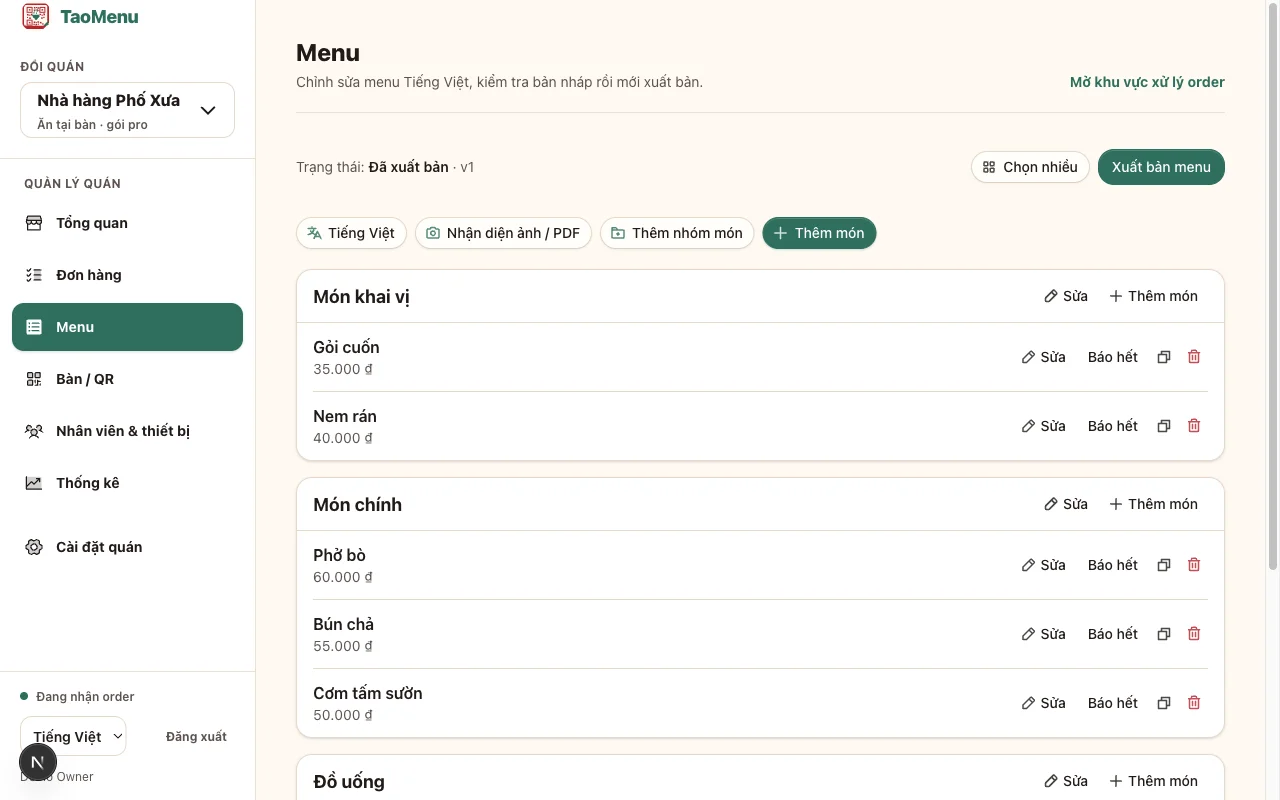
💡 便利なPro機能:すでにお店に紙のメニュー表がある場合は、スマホのカメラで撮影してアップロードするだけ。TaoMenuのAIが自動で文字や価格を読み取り、数秒で電子メニューに変換してくれます!
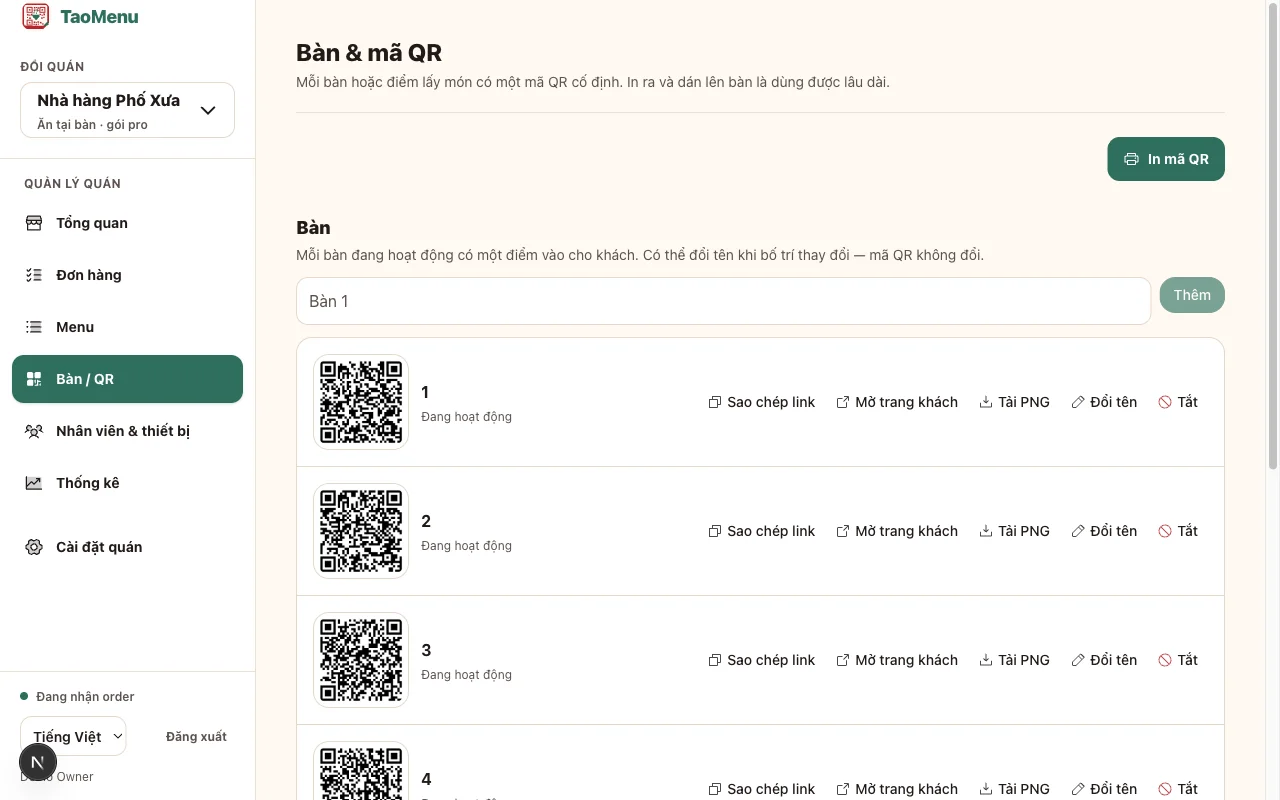
ステップ3:テーブル別QRコードの生成と印刷
- 管理画面の テーブル管理 を開きます。
- お店のテーブル数を入力します(例:1番テーブル〜10番テーブル)。
- システムが自動的にテーブル番号と紐付いた個別QRコードを生成します。
- 印刷用A4用紙をダウンロード をクリックしてプリントアウトし、卓上POPスタンドやパウチに入れて設置します。
ステップ4:テーブルに設置して運用開始
- 各テーブルに印刷したQRコードを配置します。
- お客様が来店されたら、スマホのカメラでQRコードを読み取っていただきます。
- お客様のスマホに綺麗な写真付きメニューが瞬時に表示されます。
避けるべき3つの注意点
- 単なる画像ファイル(重いPDF等)のQRコード化は避ける:通信制限中のお客様が開くのに時間がかかり、文字が小さくて読みにくいため不評です。必ずモバイル対応のWeb型メニューを使いましょう。
- 売り切れ時の更新を忘れない:仕込み分が切れたら、スマホから1タップで「売り切れ」に設定しましょう。
- QRコードのサイズが小さすぎないようにする:読み取りやすさを考慮し、最低でも5cm×5cm程度の大きさを確保してください。
今すぐ始めてみましょう
専門知識や初期投資は一切不要です。わずか5分の作業で、お店の接客効率と顧客満足度を向上させましょう。
👉 関連リンク: